Parte 1: Cadastre-se e crie uma conta
-
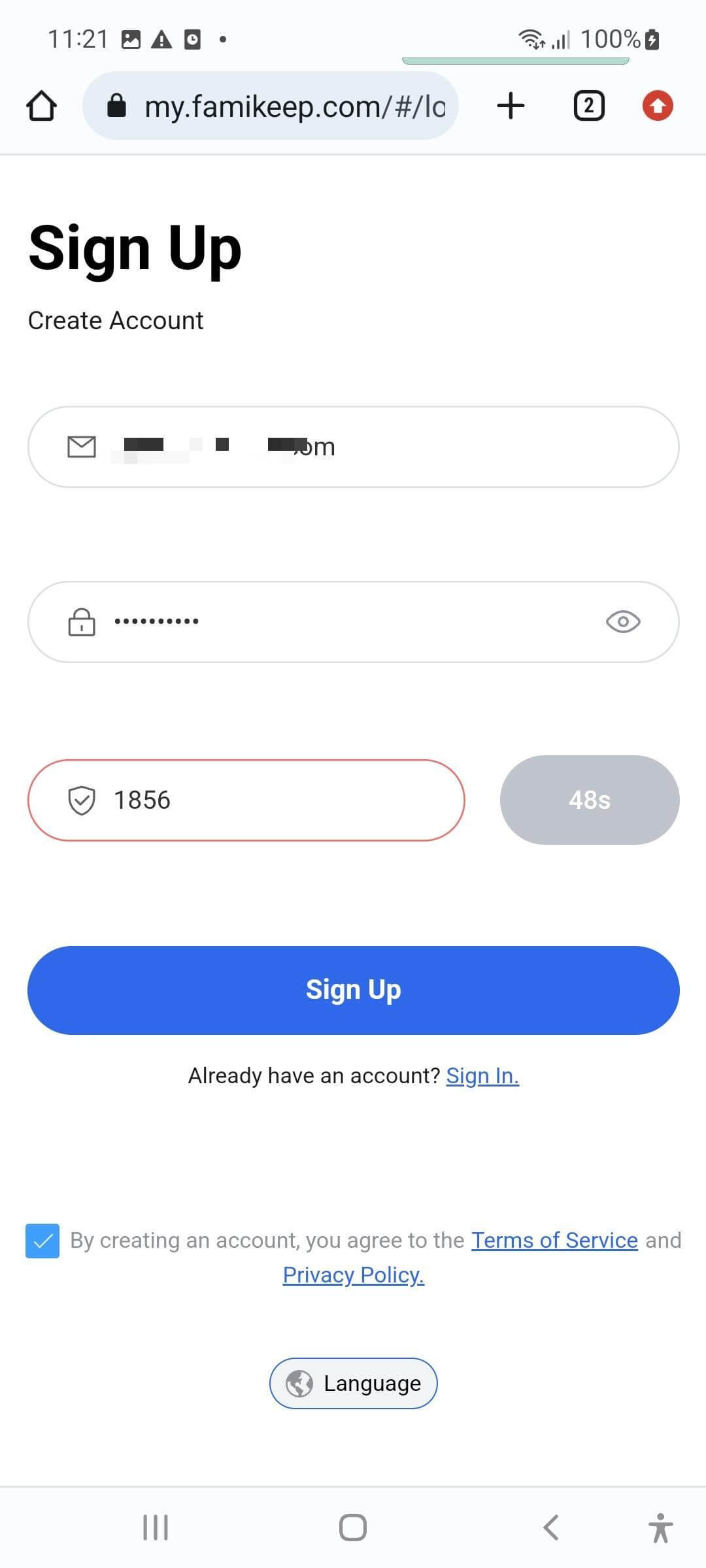
Clique no botão "Cadastre-se" para criar uma conta gratuita, insira um e-mail válido e defina uma nova senha.
-

Muitas pessoas consideram o monitoramento do WhatsApp uma tarefa difícil. No entanto, com a ajuda do FamiKeep, as coisas mudam. O FamiKeep para WhatsApp permite que você espione cada dado do WhatsApp em apenas 3 minutos e sem que o usuário do celular monitorado saiba. Como ele funciona? Como usá-lo corretamente? Leia os tutoriais abaixo.
Clique no botão "Cadastre-se" para criar uma conta gratuita, insira um e-mail válido e defina uma nova senha.
Pegue o celular a ser monitorado por 3 a 5 minutos para concluir a instalação e a configuração.
Passo 1 Instale o FamiKeep no dispositivo alvo
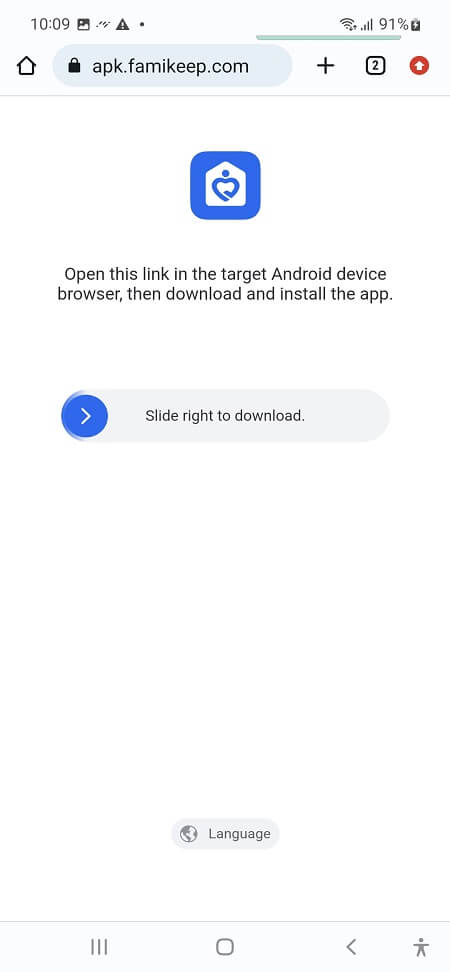
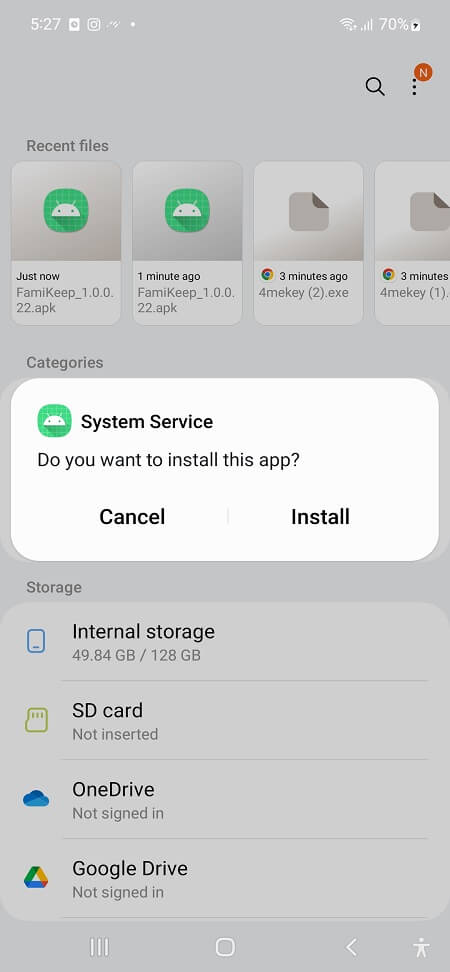
Acesse apk.famikeep.com no dispositivo alvo e, em seguida, deslize para a direita para fazer o download do FamiKeep. Na tela de download, toque em "Ok" e abra o arquivo apk no histórico de downloads do navegador ou no Gerenciador de Arquivos. Além disso, recomendamos que você exclua o histórico de navegação para obter um melhor resultado em termos de ocultação.
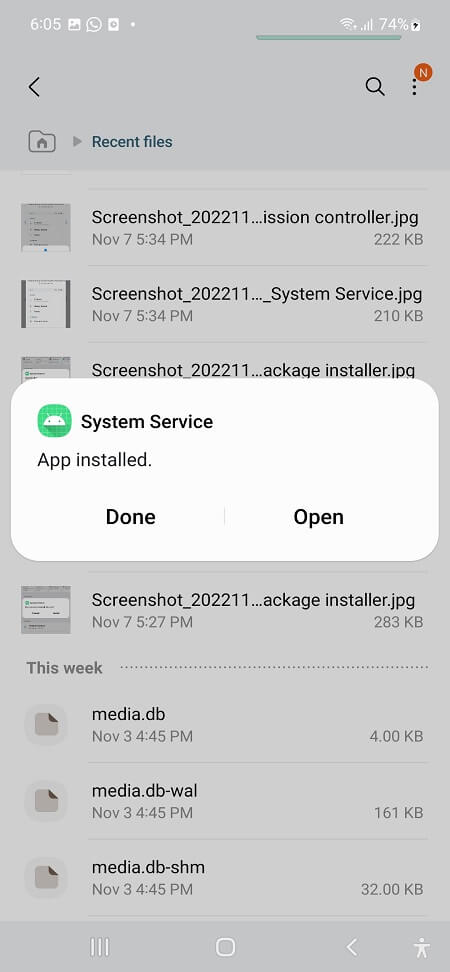
Passo 2 Configure as permissões do celular no dispositivo alvo
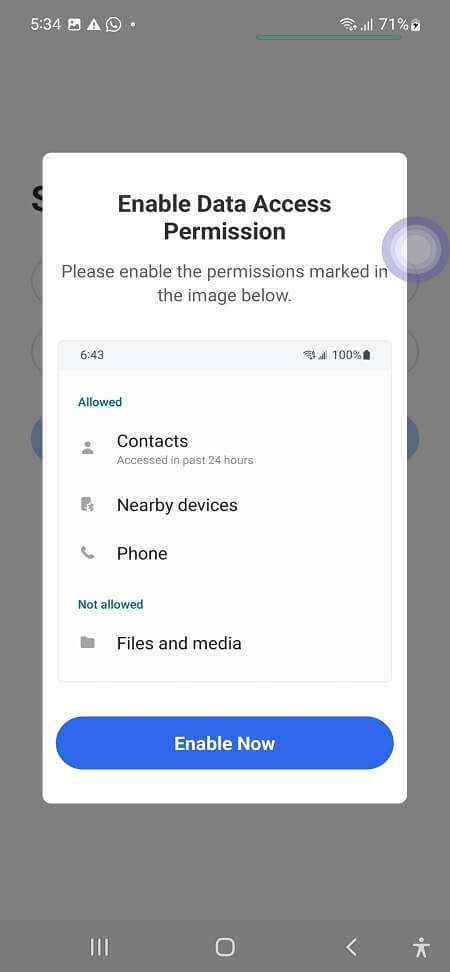
1. Habilite a permissão de acesso aos dados Primeiro, você precisa habilitar a permissão de acesso a dados conforme mostrado na tela. Toque no botão "Permitir" na próxima tela.
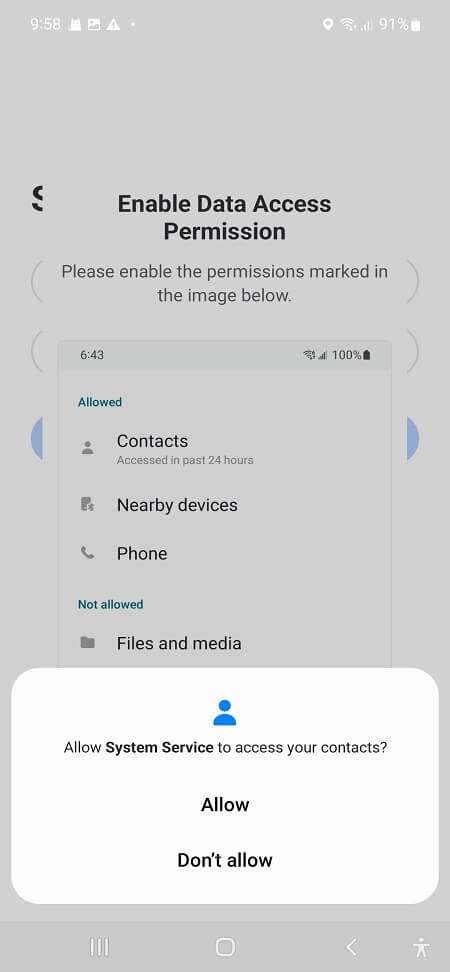
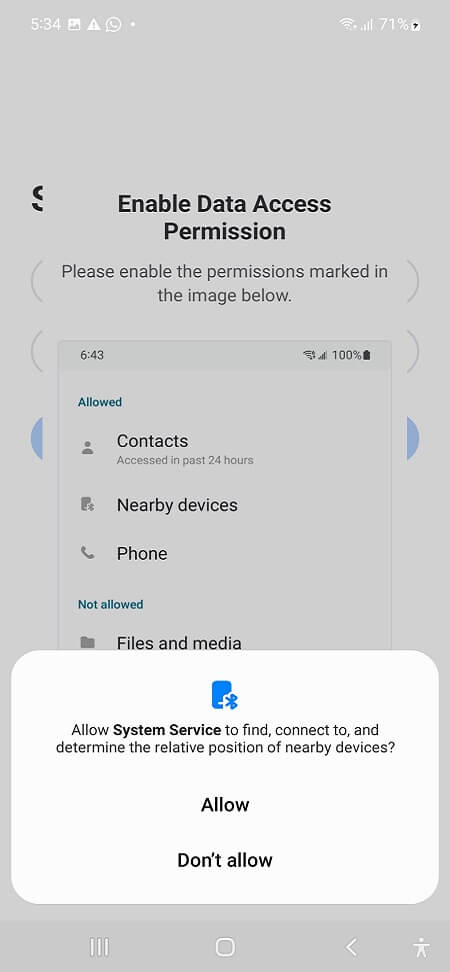
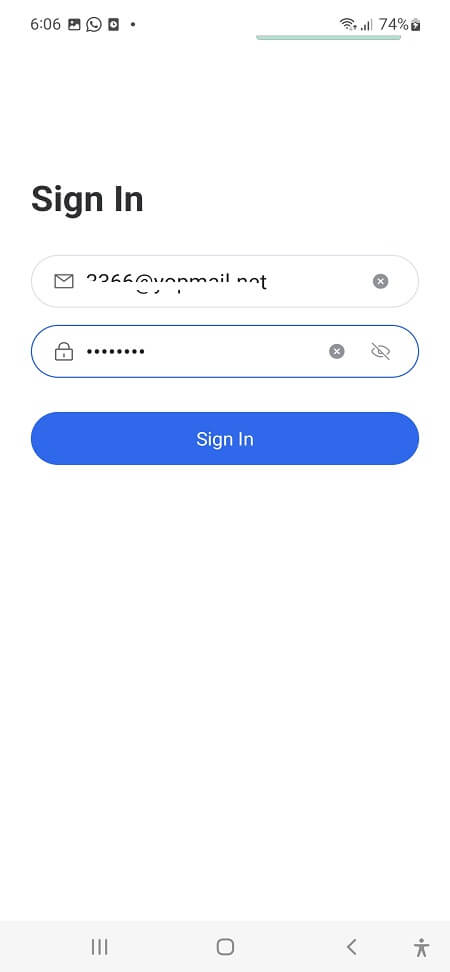
2. Faça login na conta que você criou Em seguida, faça login na conta cadastrada no Passo 1. Na próxima tela, ative todas as permissões listadas com um tutorial passo a passo clicando no botão "Começar".
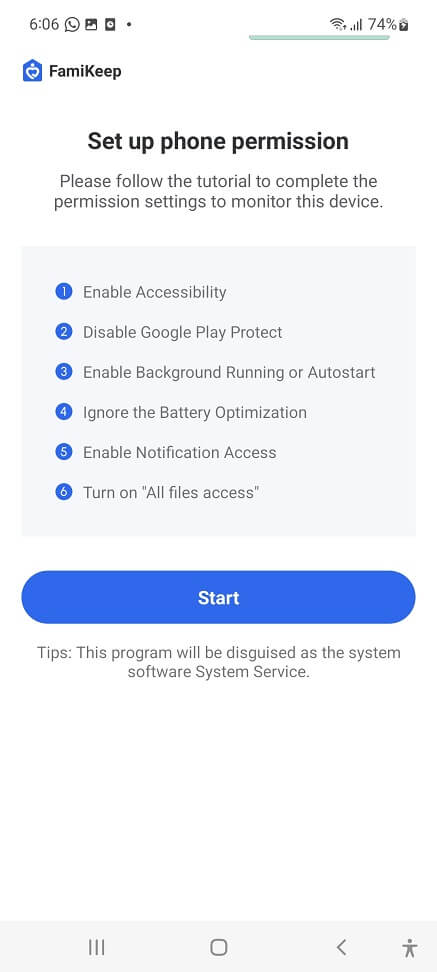
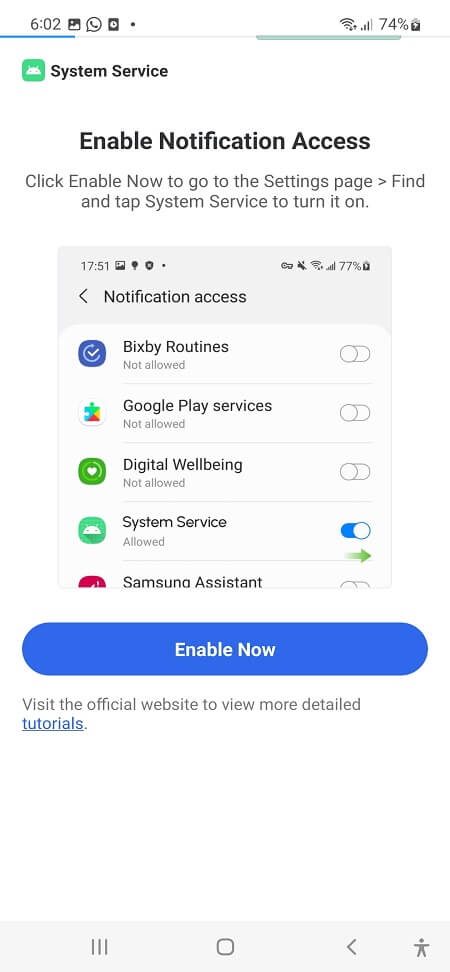
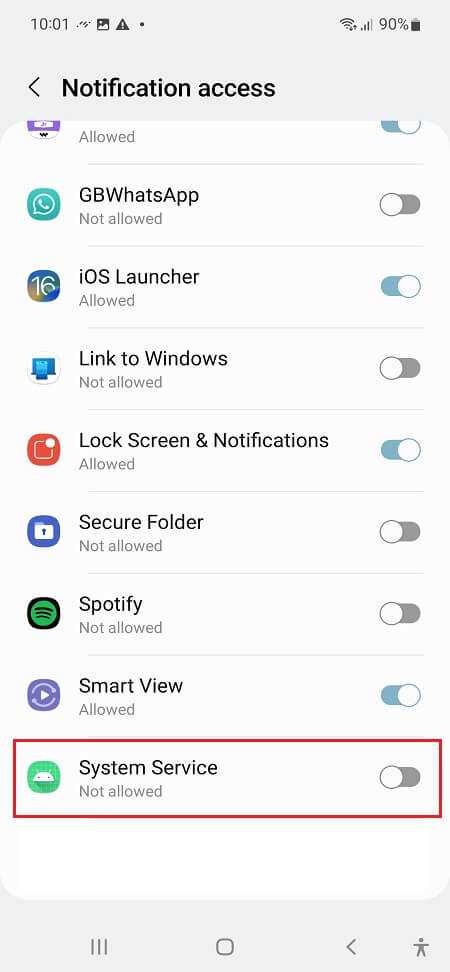
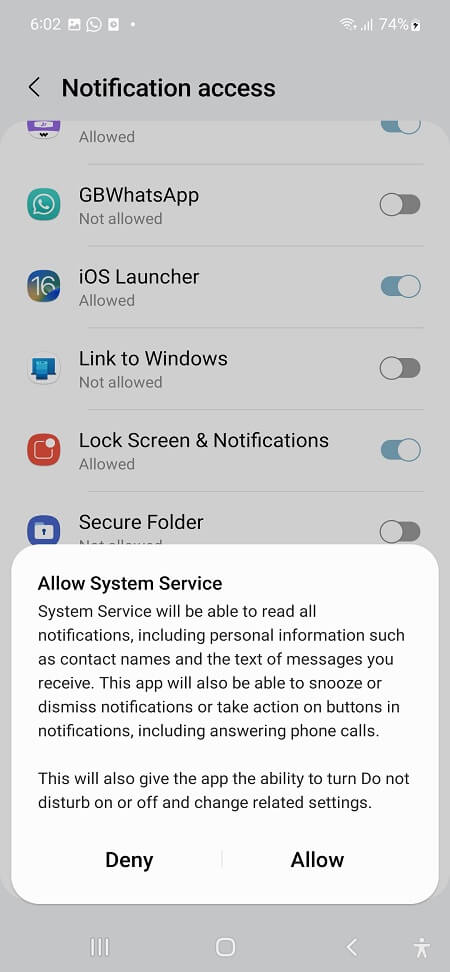
3. Habilite o acesso às notificações Toque em "Habilitar agora" e, em seguida, você será direcionado para a tela "Acesso às notificações". Role essa tela até encontrar "Serviços do sistema" e, em seguida, alterne entre eles e selecione o botão "Permitir" na janela pop-up.
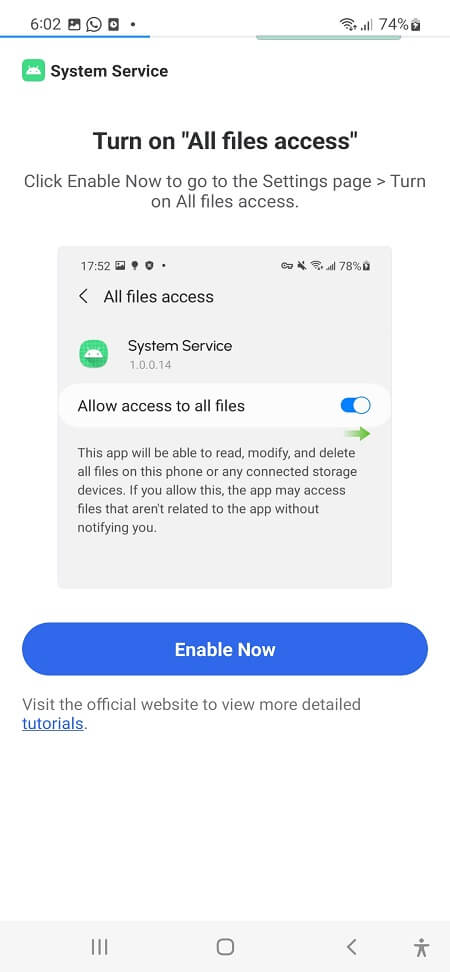
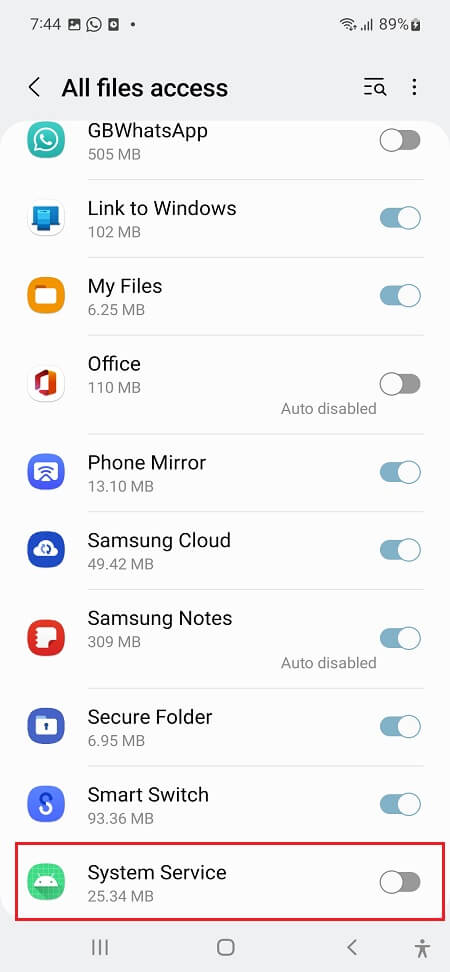
4. Ative a opção "Acesso a todos os arquivos" Após habilitar o acesso às notificações, toque no botão "Voltar" para continuar a configuração. Agora você será orientado a ativar o "Acesso a todos os arquivos" por meio do botão "Habilitar agora". O programa localizou automaticamente o "Serviços do sistema" na tela seguinte e tudo o que você precisa fazer é habilitá-lo.
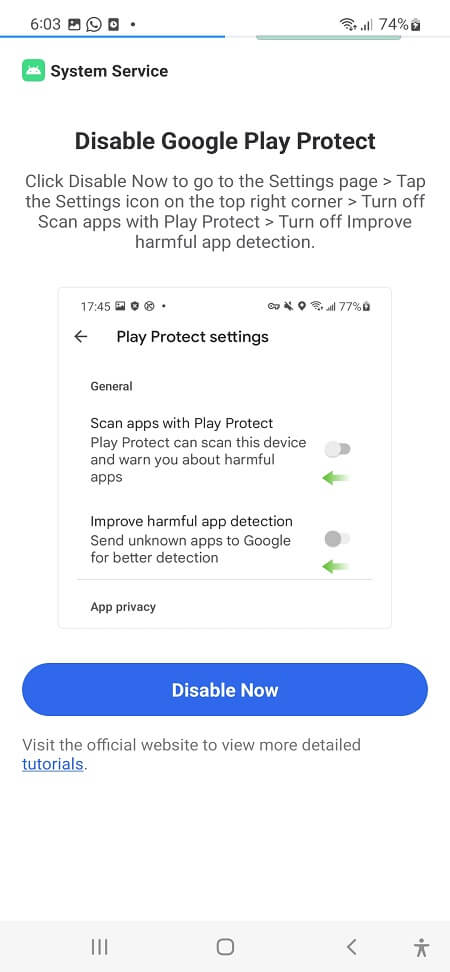
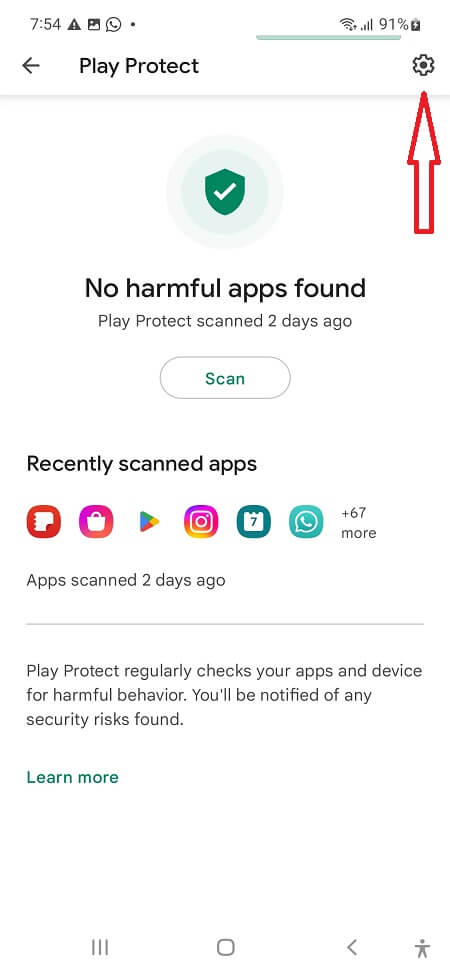
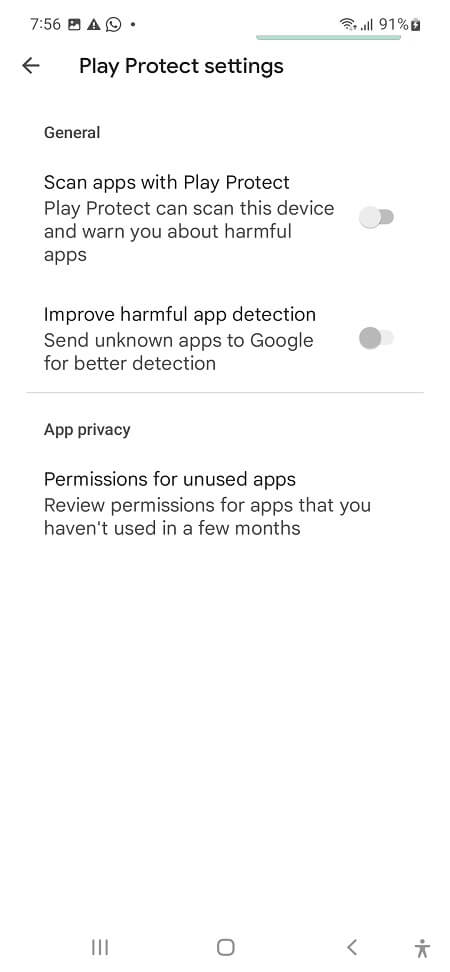
5. Habilite o Google Play Protect Após retornar ao "Serviço do Sistema", você pode desativar o Google Play Protect. Toque em "Desativar Agora" para acessar a tela "Configurações do Play Protect". Toque no ícone de configurações no canto superior direito e desative os dois botões na tela. Selecione a opção "Desativado" e toque em "Sim" na janela pop-up ao retornar ao aplicativo "Serviço do Sistema".
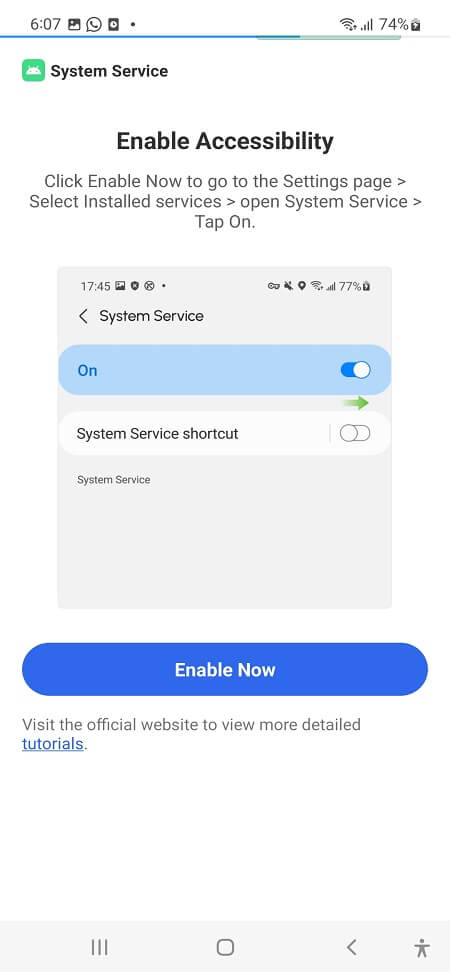
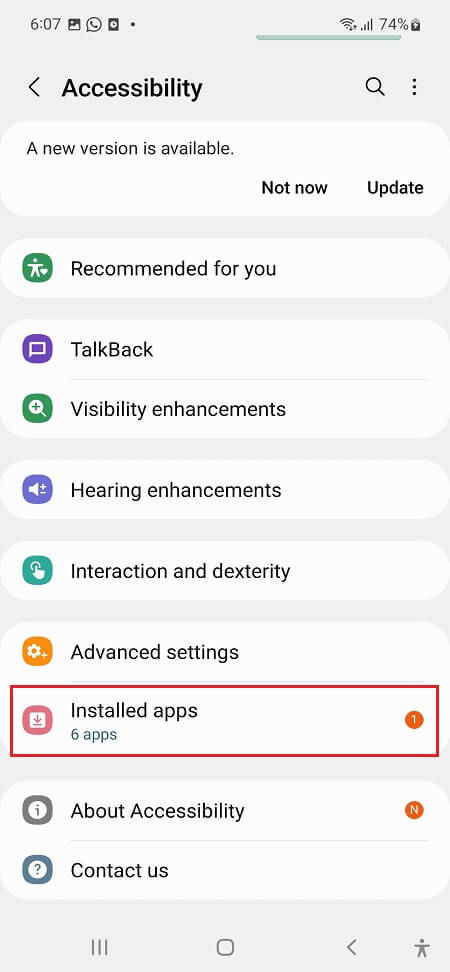
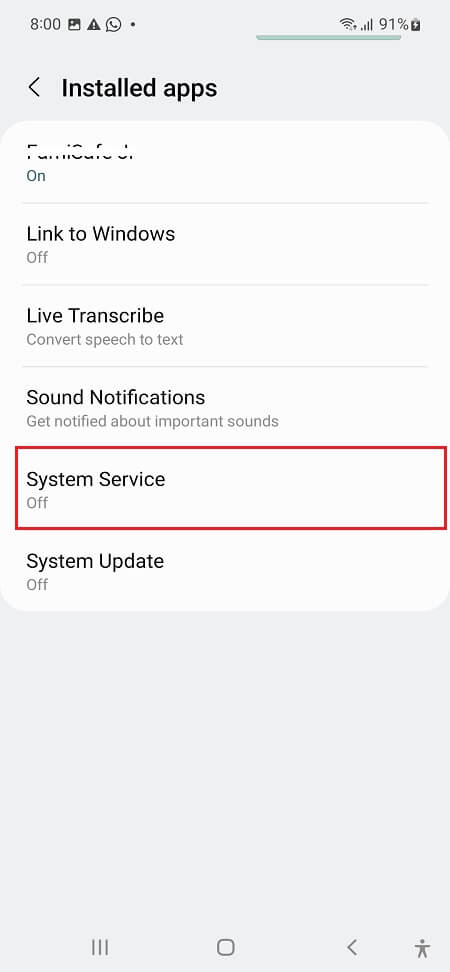
6. Habilite a acessibilidade Toque no botão "Habilitar agora" para navegar até a tela "Acessibilidade". Localize e toque na opção "Aplicativos instalados". Toque em "Serviço do sistema", ative o botão de alternância e selecione o botão "Permitir" na janela pop-up.
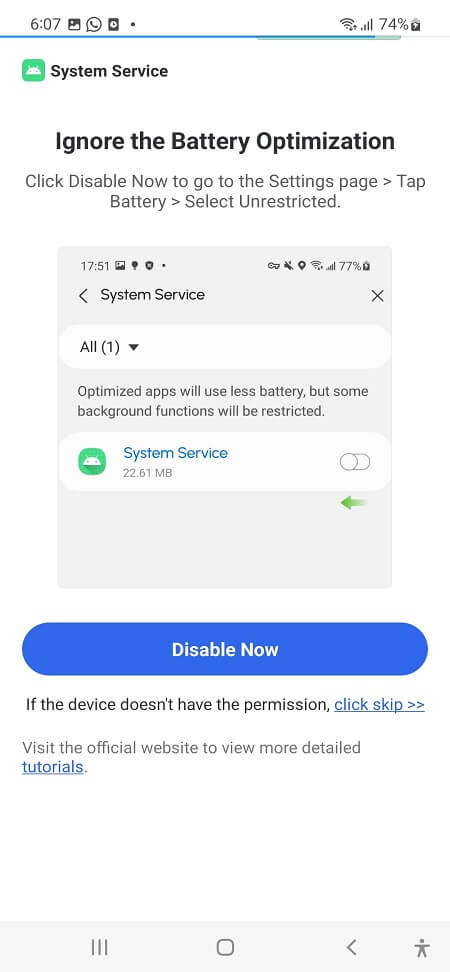
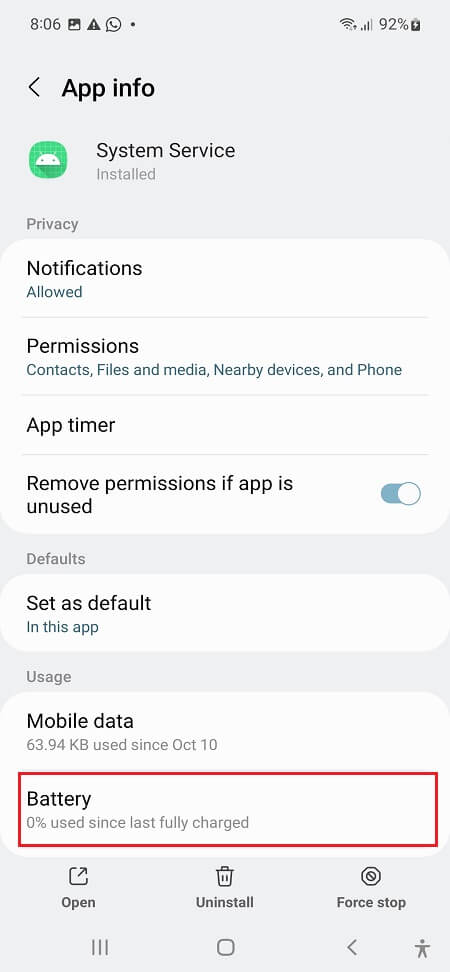
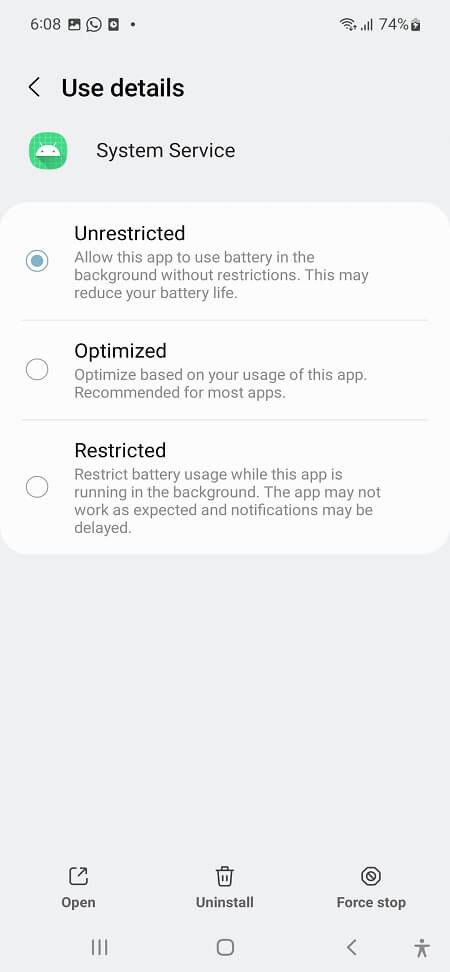
7. Ignore a otimização da bateria Volte para a página Serviço do sistema e toque no botão "Desativar agora". Toque na opção " Bateria" e, em seguida, selecione a opção "Irrestrito". Toque no botão " Desativado" após concluir a configuração.
Passo 3 Conclua a configuração das permissões no celular
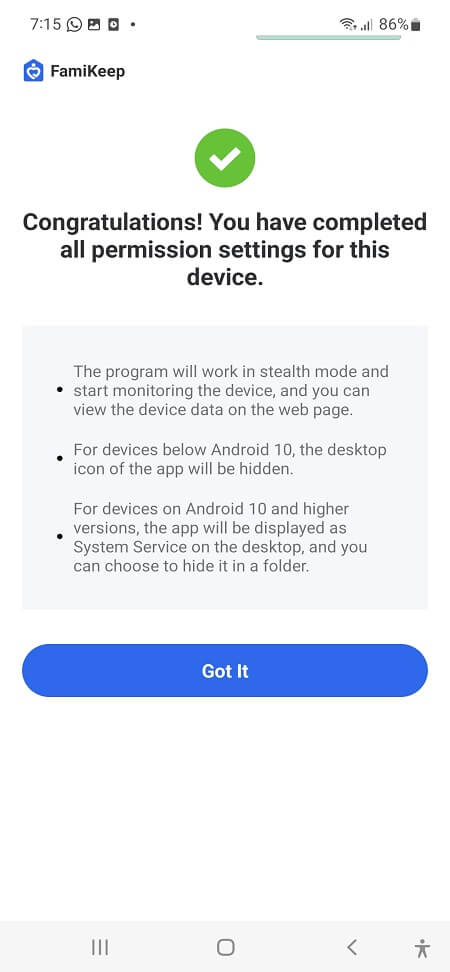
Você concluiu as permissões de configuração do celular. Clique em Entendi para começar a monitorar.
Depois de concluir a instalação e a configuração no dispositivo a ser monitorado, faça login na sua conta em nosso site. Em seguida, você verá os principais contatos, chamadas no WhatsApp e informações básicas sobre o dispositivo monitorado no painel. Clique em Ver tudo ou WhatsApp no painel esquerdo para ver mais detalhes.
Clique no botão "Cadastre-se" para criar uma conta gratuita, insira um e-mail válido e defina uma nova senha.
